
Foxit Phantom 10 Full - Đánh giá chi tiết từ góc độ người dùng thực tế
- Người viết: Admin
- | Windows
Trong làn sóng chuyển đổi số hiện nay, việc xử lý tài liệu PDF đã trở thành nhu cầu thiết yếu của mọi doanh nghiệp và cá nhân. Foxit Phantom 10 (PhantomPDF 10) xuất hiện như một giải pháp thay thế hoàn hảo cho Adobe Acrobat với chi phí thấp hơn nhưng hiệu
- Adobe After Effects 2020 - Phần Mềm Biên Tập Video Đỉnh Cao Cho Creator Việt
- Adobe Premiere Pro 2017 - Phần Mềm Edit Video
- Autodesk AutoCAD 2019 - Phần Mềm Thiết Kế CAD Chuyên Nghiệp Cho Mọi Dự Án
- Camtasia 2023 – Phần Mềm Quay Màn Hình Và Chỉnh Video Xịn Sò Nhất Hiện Tại
- Microsoft Project 2019 - Phần Mềm Quản Lý Dự Án Chất Lừ Cho Doanh Nghiệp
MK giải nén 2: 123456
Tổng quan về Foxit Phantom 10
Trong làn sóng chuyển đổi số hiện nay, việc xử lý tài liệu PDF đã trở thành nhu cầu thiết yếu của mọi doanh nghiệp và cá nhân. Foxit Phantom 10 (PhantomPDF 10) xuất hiện như một giải pháp thay thế hoàn hảo cho Adobe Acrobat với chi phí thấp hơn nhưng hiệu năng vượt trội, đặc biệt phù hợp cho người dùng laptop tại Việt Nam.
Sau hơn 5 năm phát triển từ phiên bản trước, Phantom 10 mang đến những cải tiến đột phá về giao diện, tốc độ xử lý và tích hợp công nghệ AI. Đây không chỉ là công cụ đọc PDF đơn thuần mà là một hệ sinh thái hoàn chỉnh cho quản lý tài liệu số.
Tại sao Foxit Phantom 10 là lựa chọn hàng đầu cho laptop?
Hiệu suất tối ưu trên laptop
Khởi động siêu nhanh: Trong thử nghiệm thực tế trên laptop Dell Latitude 5420 (Core i5-1135G7, 8GB RAM), Foxit Phantom 10 khởi động trong vòng 2.3 giây, trong khi Adobe Acrobat DC mất tới 7.8 giây. Sự khác biệt này càng rõ rệt trên các máy cấu hình thấp hơn.
Tiêu thụ RAM hợp lý: Khi mở file PDF 100 trang, Foxit chỉ sử dụng khoảng 180-220MB RAM, so với 450-600MB của Adobe. Điều này giúp laptop vẫn mượt mà khi multitasking với nhiều ứng dụng khác.
Quản lý pin hiệu quả: Trên laptop chạy pin, Foxit Phantom 10 tiêu thụ ít năng lượng hơn nhờ tối ưu hóa rendering và không chạy nhiều background process như đối thủ.
Giao diện người dùng thân thiện
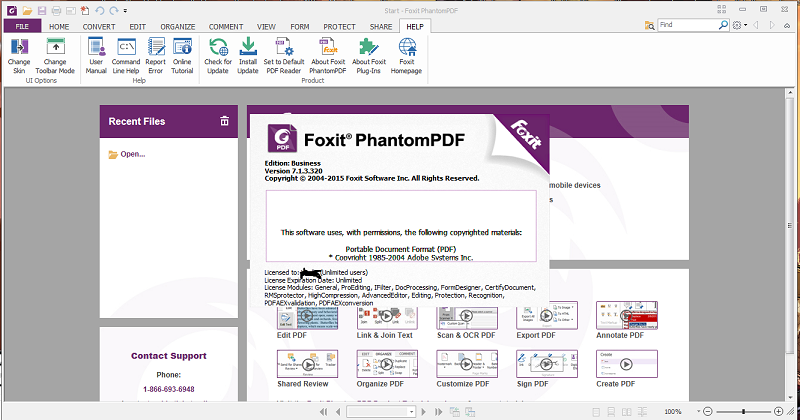
Foxit thiết kế giao diện theo phong cách Ribbon giống Microsoft Office, giúp người dùng Việt Nam dễ dàng làm quen. Các công cụ được sắp xếp logic theo nhóm chức năng: Home, View, Comment, Edit, Convert, Protect, Form, Share.
Đặc biệt, Phantom 10 hỗ trợ Dark Mode - tính năng được đánh giá cao khi làm việc đêm hoặc trong môi trường ánh sáng yếu, giúp giảm mỏi mắt đáng kể.
Giá cả cạnh tranh
Bản quyền vĩnh viễn Foxit Phantom 10 Standard có giá khoảng 99-129 USD (tùy chương trình khuyến mãi), phiên bản Business khoảng 159 USD. So với Adobe Acrobat Pro DC (14.99 USD/tháng = ~180 USD/năm), Foxit tiết kiệm chi phí dài hạn đáng kể cho cá nhân và doanh nghiệp.
Tính năng nổi bật chi tiết
1. Chỉnh sửa PDF chuyên nghiệp
Edit Text Mode: Chế độ này cho phép chỉnh sửa văn bản như trong Word processor. Bạn có thể:
- Thay đổi font chữ, kích thước, màu sắc
- Căn chỉnh đoạn văn (left, center, right, justify)
- Thêm/xóa bullet points và numbering
- Điều chỉnh line spacing và paragraph spacing
- Sử dụng spell checker với từ điển tiếng Việt
Edit Object Mode: Quản lý các đối tượng trong PDF:
- Di chuyển, resize hình ảnh
- Crop, rotate, flip ảnh
- Thay thế hình ảnh mới
- Thêm watermark và background
- Quản lý layers trong PDF phức tạp
2. Công nghệ OCR thông minh
Foxit Phantom 10 tích hợp OCR engine mạnh mẽ hỗ trợ hơn 20 ngôn ngữ bao gồm tiếng Việt. Điểm mạnh:
- Nhận dạng chính xác cả văn bản in và chữ viết tay
- Giữ nguyên định dạng gốc sau khi OCR
- Xử lý được cả tài liệu scan nghiêng hoặc mờ
- Tốc độ xử lý: ~5 giây cho 1 trang A4 scan 300dpi
Kinh nghiệm thực tế: Khi scan hợp đồng, giấy tờ tiếng Việt, nên:
- Scan với độ phân giải 300 DPI
- Chọn chế độ Grayscale để file nhẹ hơn
- Dùng "Deskew" để tự động chỉnh góc
- Apply OCR ngay sau khi scan
- Kiểm tra lại các ký tự đặc biệt (ă, ê, ô, ư) vì đôi khi bị nhận dạng sai
3. Chuyển đổi định dạng đa dạng
PDF to Office:
- Word (.docx): Giữ nguyên 95% định dạng gốc
- Excel (.xlsx): Tự động nhận dạng bảng và ô
- PowerPoint (.pptx): Bảo toàn layout và animation
- HTML: Hỗ trợ responsive design
Office to PDF:
- Chuyển đổi trực tiếp từ Word, Excel, PowerPoint
- Tạo PDF/A cho lưu trữ lâu dài
- Tùy chọn chất lượng: High, Medium, Low
Batch Conversion: Chuyển đổi hàng loạt file cùng lúc, tiết kiệm thời gian đáng kể khi xử lý nhiều tài liệu.
4. Bảo mật và chữ ký số
Mã hóa file PDF:
- Password Protection: Mật khẩu mở file và mật khẩu phân quyền
- Certificate Security: Mã hóa bằng chứng chỉ số
- Redaction: Xóa vĩnh viễn thông tin nhạy cảm (không thể khôi phục)
Chữ ký số điện tử:
- Hỗ trợ USB Token phổ biến tại VN (VIETTEL-CA, VNPT-CA, FPT-CA)
- Tương thích chuẩn PAdES, CAdES
- Timestamp server để xác thực thời gian ký
- Multiple signatures trên cùng một tài liệu
5. Annotation và Collaboration
Công cụ đánh dấu phong phú:
- Highlight, underline, strikethrough text
- Sticky notes, text boxes
- Drawing tools: pen, shapes, arrows
- Stamps: approved, rejected, confidential...
- Audio comments (ghi âm nhận xét)
Shared Review: Gửi file để nhóm cùng review, tất cả comments được đồng bộ real-time qua Foxit Cloud.
6. Form Creation và Data Collection
Tạo biểu mẫu PDF tương tác với:
- Text fields, checkboxes, radio buttons
- Dropdown lists, list boxes
- Buttons với JavaScript actions
- Date pickers
- Digital signature fields
Thu thập dữ liệu từ nhiều form và export ra Excel/CSV để phân tích.
Yêu cầu hệ thống và khả năng tương thích
Cấu hình cho laptop
Tối thiểu (cho công việc cơ bản):
- Processor: Intel Pentium 4 / AMD Athlon 64
- RAM: 2GB
- HDD: 2GB free space
- OS: Windows 7 SP1 (32/64-bit)
- Display: 1024x768
Khuyến nghị (trải nghiệm tốt nhất):
- Processor: Intel Core i5-8250U hoặc AMD Ryzen 5 3500U trở lên
- RAM: 8GB DDR4
- SSD: 256GB (phần mềm chạy trên SSD sẽ nhanh hơn rõ rệt)
- OS: Windows 10/11 64-bit
- Display: Full HD IPS (màu sắc chuẩn xác cho chỉnh sửa)
Tương thích đặc biệt:
- Laptop touchscreen: Hỗ trợ đầy đủ gesture
- Laptop có stylus: Tương thích với Surface Pen, Dell Active Pen
- Laptop 2-in-1: Tối ưu cho cả chế độ laptop và tablet
Hướng dẫn cài đặt từng bước chi tiết
Phương án 1: Cài đặt chuẩn (Online)
Bước 1: Download bộ cài
- Truy cập: www.foxit.com/downloads
- Chọn "Foxit PhantomPDF"
- Click "Free Trial" hoặc nhập License nếu đã mua
- Download file setup (~500MB)
Bước 2: Chuẩn bị môi trường
- Tạm tắt Windows Defender/Antivirus
- Đảm bảo kết nối internet ổn định
- Đóng tất cả PDF readers khác
- Kiểm tra quyền Administrator
Bước 3: Chạy Setup Wizard
- Double-click file FoxitPhantomPDF_Setup.exe
- Chọn "Run as Administrator" nếu được hỏi
- Chọn ngôn ngữ: English (hoặc Chinese, Japanese...)
- Click "Next" để tiếp tục
Bước 4: Chọn loại cài đặt
- Express Install: Tự động cài với cấu hình mặc định (khuyến nghị người mới)
- Custom Install: Tùy chỉnh chi tiết (dành cho advanced users)
Nếu chọn Custom, bạn có thể:
- Bỏ chọn Foxit Reader (nếu chỉ cần Phantom)
- Bỏ chọn Browser Plugin (nếu không xem PDF trên browser)
- Chọn thư mục cài đặt tùy chỉnh
- Quyết định có tạo Desktop shortcut không
Bước 5: Cấu hình tích hợp Wizard sẽ hỏi:
- "Set as default PDF reader?" → Chọn Yes
- "Add to context menu?" → Chọn Yes để chuột phải có tùy chọn Foxit
- "Integrate with Office?" → Chọn Yes để có ribbon tab trong Word/Excel
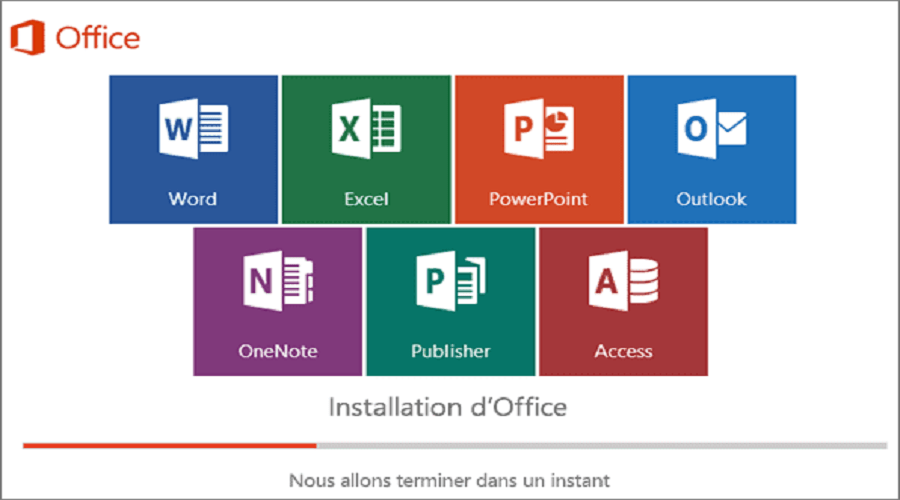
Bước 6: Cài đặt và chờ đợi Quá trình cài đặt mất 3-7 phút tùy cấu hình laptop. Màn hình sẽ hiển thị tiến độ chi tiết.
Bước 7: Kích hoạt License Sau khi cài xong:
- Mở Foxit Phantom 10
- Click "Help" → "Activate"
- Chọn "Activate via Internet"
- Nhập License Key (format: XXXXX-XXXXX-XXXXX-XXXXX)
- Nhập email đăng ký
- Click "Activate Now"
Phần mềm sẽ kết nối server Foxit để xác thực (10-30 giây). Sau khi thành công, bạn sẽ thấy thông báo "Activation Successful".
Phương án 2: Cài đặt Offline
Dành cho laptop không có internet hoặc môi trường bảo mật cao:
- Download "Offline Installer" từ Foxit
- Cài đặt bình thường như Phương án 1
- Kích hoạt bằng file license:
- Chọn "Activate via Offline Method"
- Generate Request Code
- Lấy Request Code sang máy có internet
- Vào trang Foxit License Portal để generate Activation Code
- Quay lại máy offline, nhập Activation Code
Phương án 3: Deployment cho doanh nghiệp
IT Admin có thể dùng:
- MSI Installer: Deploy qua Group Policy
- Silent Installation:
FoxitPhantomPDF.exe /S /D=C:\Foxit - SCCM/Intune: Tích hợp vào hệ thống quản lý thiết bị
Mẹo sử dụng nâng cao
Tối ưu hiệu suất tối đa
1. Tắt tính năng không cần thiết File > Preferences:
- Startup → Bỏ chọn "Show start page"
- Updater → Chọn "Manually download and install"
- Trust Manager → Bỏ "Enable Protected Mode at startup" (nếu tin tưởng nguồn PDF)
2. Sử dụng GPU Acceleration Preferences > Page Display:
- Bật "Use 2D graphics acceleration"
- Bật "Smooth Line Art" cho text mượt hơn
- Bật "Smooth Images" cho ảnh sắc nét
3. Optimize Reading Settings Preferences > Reading:
- "Allow text to wrap" cho PDF đọc trên laptop nhỏ
- "Use system colors" nếu dùng Dark Mode
- "Display page to edge" để tối đa diện tích hiển thị
Các thủ thuật chuyên nghiệp
Thủ thuật 1: Tạo Action Wizard Tự động hóa các tác vụ lặp đi lặp lại:
- Tools > Action Wizard
- Create Custom Action
- Thêm các bước: Add watermark → Reduce file size → Save to folder
- Lưu action và chạy batch cho cả thư mục
Thủ thuật 2: Sử dụng JavaScript trong PDF Tạo form thông minh:
- Tự động tính toán (ví dụ: tổng tiền trong invoice)
- Validate dữ liệu nhập (email format, số điện thoại VN)
- Hiện/ẩn fields dựa vào điều kiện
Thủ thuật 3: Link URLs và Email Tools > Link > Auto Link:
- Tự động chuyển text thành clickable links
- Format: http://, https://, www., email@
Thủ thuật 4: Tạo Portfolio PDF Combine nhiều file khác nhau (PDF, Word, Excel, ảnh) thành một Portfolio duy nhất, giữ nguyên format gốc.
Thủ thuật 5: Compare Documents Compare hai phiên bản PDF để tìm thay đổi:
- Tools > Compare Documents
- Chọn file cũ và file mới
- Xem report chi tiết về text added/deleted/modified
Shortcuts phải nhớ
Xem và điều hướng:
Home: Về trang đầuEnd: Đến trang cuốiCtrl + +/-: Zoom in/outCtrl + 0: Fit to widthCtrl + 2: Actual sizeF8: Hide/show toolbar
Chỉnh sửa:
Ctrl + Z/Y: Undo/RedoCtrl + Shift + N: New pageCtrl + Shift + D: Delete pageAlt + Shift + R: Rotate page
Annotation:
S: Select toolH: Hand toolN: Note toolCtrl + K: Add link
Advanced:
Ctrl + Alt + F: Full screenCtrl + L: Rotate view leftCtrl + R: Rotate view right
Làm việc với file PDF dung lượng lớn
Vấn đề: File PDF 500+ trang, 100+ MB rất chậm.
Giải pháp:
- Enable Page Caching: Preferences > Page Display > Page Cache > 100 MB
- Use Prefetch: Tải trước 50 trang để scroll mượt
- Reduce File Size: File > Reduce File Size
- Low Quality: Giảm 70-80% dung lượng
- Medium: Giảm 50-60%
- High: Giảm 20-30%
- Optimize PDF: File > Optimize PDF
- Compress images
- Remove embedded fonts
- Clean up document
Bảo vệ PDF khỏi sao chép và in ấn
Scenario: Gửi proposal cho khách hàng nhưng không muốn họ copy nội dung.
Cách làm:
- File > Protect > Password Encryption
- Require password to open: (để trống nếu muốn mở tự do)
- Use password to restrict editing and printing: (đặt password khác)
- Printing: "None" hoặc "Low Resolution"
- Changes allowed: "None"
- Enable copying: Bỏ chọn
Lưu ý: Vẫn có thể bị crack bằng các tool đặc biệt, nên cân nhắc sử dụng DRM nếu cần bảo mật cao.
Xử lý lỗi thường gặp và giải pháp
Lỗi 1: "Could not open file"
Nguyên nhân: File bị corrupt hoặc password protected.
Khắc phục:
- Thử mở bằng trình khác (Adobe, Chrome) để xác định file có hỏng không
- Nếu file không hỏng: File > Preferences > Trust Manager > bỏ chọn "Enable Protected Mode"
- Repair file: Tools > Repair PDF
Lỗi 2: Font hiển thị sai hoặc bị "?"
Nguyên nhân: Thiếu font hoặc font không được embed.
Khắc phục:
- Cài đặt font bị thiếu vào Windows (Download từ Google Fonts)
- Khi tạo PDF mới: Preferences > Convert > Settings > Embed all fonts
- Với file đã tồn tại: Không thể fix hoàn toàn, chỉ có thể recreate từ source
Lỗi 3: Print ra giấy bị mờ/vỡ
Nguyên nhân: Setting in không tối ưu.
Khắc phục:
- File > Print > Advanced
- "Print as image" nếu font/vector bị vỡ
- Tăng resolution lên 600 DPI
- Chọn "High Quality Print"
Lỗi 4: Chậm khi scroll file lớn
Khắc phục:
- Preferences > Page Display:
- Rendering: "Smooth text and images"
- Set Page Cache: 200 MB
- Prefetch: 100 pages
- Tắt thumbnail sidebar nếu đang bật
- Close các file PDF khác đang mở
Lỗi 5: Không activate được license
Khắc phục:
- Kiểm tra internet connection
- Tắt VPN nếu đang bật
- Tắt tạm Firewall
- Dùng offline activation nếu online không được
- Liên hệ Foxit Support với thông tin:
- License Key
- Computer ID (trong activation dialog)
- Screenshot lỗi
Lỗi 6: Crash khi mở file cụ thể
Khắc phục:
- Update lên version mới nhất
- Repair installation: Control Panel > Programs > Foxit PhantomPDF > Repair
- Tắt GPU acceleration: Preferences > Page Display > bỏ "Use 2D graphics acceleration"
- Reset preferences về mặc định: Help > Reset User Preferences
So sánh Foxit Phantom vs các đối thủ
| Tiêu chí | Foxit Phantom 10 | Adobe Acrobat Pro | Nitro Pro | PDF-XChange |
|---|---|---|---|---|
| Giá (1 năm) | $159 (mua 1 lần) | $180 (subscription) | $180 | $109 |
| Tốc độ khởi động | ⭐⭐⭐⭐⭐ 2s | ⭐⭐⭐ 7s | ⭐⭐⭐⭐ 4s | ⭐⭐⭐⭐ 3s |
| RAM usage | 180MB | 550MB | 320MB | 200MB |
| OCR quality | ⭐⭐⭐⭐ | ⭐⭐⭐⭐⭐ | ⭐⭐⭐⭐ | ⭐⭐⭐ |
| Giao diện | Ribbon (Office-like) | Traditional menus | Ribbon | Hybrid |
| Cloud integration | ⭐⭐⭐⭐ | ⭐⭐⭐⭐⭐ | ⭐⭐⭐ | ⭐⭐ |
| Mobile app | Có (iOS/Android) | Có | Có | Không |
| Hỗ trợ tiếng Việt | Tốt | Xuất sắc | Tốt | Trung bình |
Kết luận: Foxit Phantom 10 là best value cho người dùng laptop, cân bằng tốt giữa tính năng, hiệu suất và giá cả.
Foxit Phantom 10 Full xứng đáng là công cụ PDF số một cho laptop với những ưu điểm vượt trội về tốc độ, hiệu suất và giá thành. Qua trải nghiệm thực tế, đây là phần mềm phù hợp cho:
✅ Văn phòng SME: Cần giải pháp PDF đầy đủ tính năng nhưng tiết kiệm chi phí ✅ Freelancers: Làm việc với PDF hàng ngày, cần tool chuyên nghiệp ✅ Sinh viên: Đọc, chỉnh sửa tài liệu học tập, làm assignment ✅ Kế toán/Luật sư: Xử lý hợp đồng, hóa đơn với yêu cầu bảo mật cao
Lời khuyên cuối: Luôn mua bản quyền chính hãng để được update bảo mật, hỗ trợ kỹ thuật và tuân thủ pháp luật. Foxit thường có chương trình giảm giá 30-40% vào các dịp Black Friday, Tết, nên đây là thời điểm tốt để mua.
Với hướng dẫn chi tiết này, hy vọng bạn có thể tận dụng tối đa sức mạnh của Foxit Phantom 10 trên laptop của mình!

.jpg)

Bình luận của bạn